PR

キーボードって数が多すぎて何を選べばいいのやら・・・。
Bluetoothキーボードって何を選べばいいかわからないですよね。
ネットで検索しても大量に商品が出てきて困ってしまいます。
教員の仕事においてBluetoothキーボードを活用した方がいい理由は以下の記事で解説しています。
私自身、買い物で失敗したくないため数ヶ月調べ続けたことがあります。
今まで5個買ったこともあり、それ以上の数を他の教員におすすめしてきました。
感謝されることもあり、このサイトでも紹介することにしました。
この記事を読めば教員におすすめなキーボードの選び方と実際におすすめする商品を理解することができます。
Bluetoothキーボードをうまく選んで、快適に作業しましょう。
そもそも、教員がBluetoothキーボードを使う理由
選び方の前に、なぜ外付けのキーボードなのかを書いておきます。変わるのは打つ速さだけではありません。
姿勢が良くなる
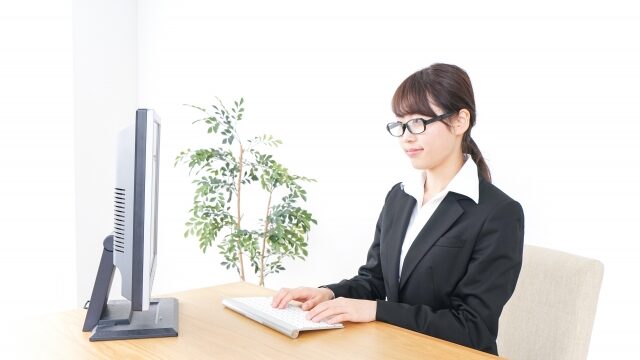
Bluetooth型キーボードを使用すると、姿勢が良くなります。
もちろん、キーボードを使用することで姿勢がよくなるわけではありません。
Bluetooth型キーボードを使用することで、パソコンを目線と同じ高さに持ってくることが可能になるのです。
ノートパソコンを使用していると、下を見てしまうことになります。
集中していくと、猫背になったり、目が画面に近くなったりと、疲労が蓄積しやすくなります。
Bluetoothキーボードを用いることで、キーボードとディスプレイを分離することができます。
パソコンを目の高さになるくらいの台に置くことで、姿勢良くパソコン作業ができます。
パソコン専用の台を買うことでも実現可能です。
指が痛くなくなる

Bluetoothキーボードを使用していると、指が痛くなくなります。
これはBluetoothだからというよりは、ノートパソコンのキーボードではないから、というの表現が正解です。
ノートパソコンは、軽く薄いことがメリットのため、キーボードは低い場合が多いです。
低いキーボードを何度も叩いていると、ペチペチと板に叩いているような感覚に近く、指が痛くなってしまいます。
※何度も叩いている場合に限り、個人差によります。
これから先、書類がどんどんパソコン作業に置き換わっていく中で、文字を打つ場面は増えることでしょう。
指が痛く無くなるということは、打てる文字が増えるということです。
子どものような計算ですが、同じ時間で2倍、キーボードを打てるようになれば、作業効率は2倍になります。
疲れないように工夫することは、作業効率を引き上げることにつながります!

打ち心地が良い

Bluetoothキーボードにすると打ち心地が良くなります。
Bluetoothキーボードにすれば、打ち心地がいいというわけではありません。
ただし、キーボードを別で用意するということは、自分で選んだ、ということです。
本当にキーボードというものは色々な種類があります。
打ち心地が良いものは、何もタイピングすることがなくても、打ちたくなるくらい快感です。
好きなキーボードにタイピングしているだけで快感ですから、たとえそれが指導要録だろうと所見を書くことになろうと、問題ありません。
キーボード導入期の私は、人の文字を打つ仕事にまで手を出してタイピングしていました。
自分の好きなことで、誰かを助けることは一石二鳥です。
すごく感謝されることになり、職員室内で「こいつは仕事ができる」という謎の地位を確立することになりました。

モニターを使用することができる

Bluetoothキーボード単体の話ではありませんが、
キーボードをパソコンから分離することができれば、モニターと併用することができます。
大きなモニターを使用することで、作業効率は爆発的に上昇します。
大きなモニターを使用するメリットについては以下の記事で解説しています。
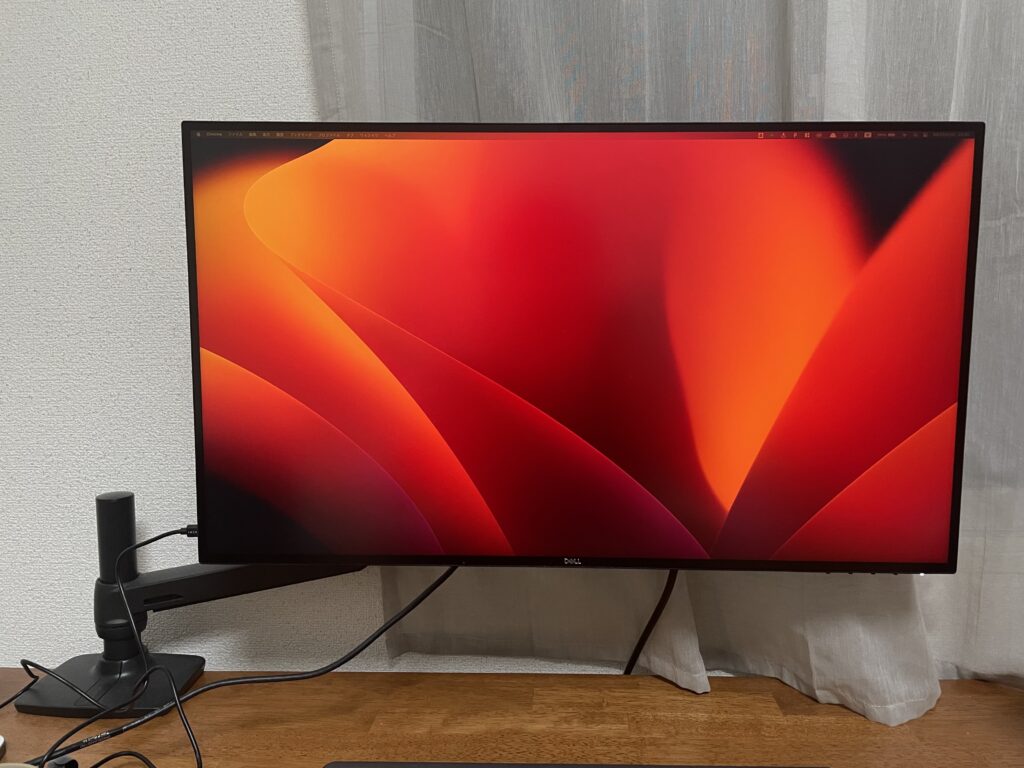
モニター使用にBluetoothキーボードは必須です。
Bluetoothキーボードの選び方
まずは、教員に最適なBluetoothキーボードの選び方を解説します。
最近は安くても良いものばかり

結論から言うと、最近のキーボードなら安いものでも大丈夫です!
昔は機械というと、安いものは品質が悪いことがありました。
しかし、現在では品質が悪い機械はすぐに消費者から排除されるようになり、Bluetoothキーボードは安くても良いものばかりです。
「2000円だけど、大丈夫?」と思うかもしれませんが、全く問題ありません。
私の感覚だと、「えっ、これで2000円?」と思ってしまいます。
じゃあ、高いキーボードは何がいいの?
基本的には「打ち心地」に集約されます。打鍵感(だけんかん)とも言います。
高いキーボードは極限までに「打ち心地」にこだわっています。
他には「充電の持ち」「複数デバイス接続」などがありますが、私の中では誤差の範囲です。
悩む必要はありません。買って使えば勝ち!何を使っても誤差!と覚えましょう。
テンキーがいるかどうか
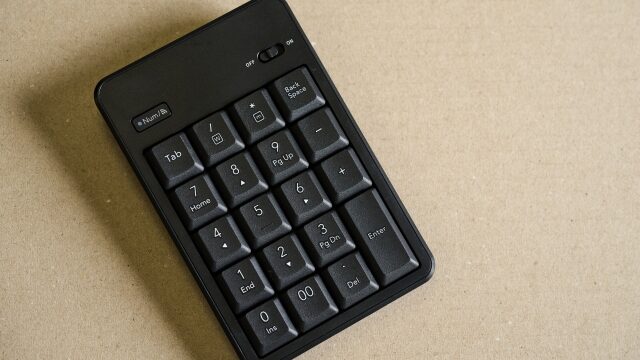
一番迷うのはテンキーがいるかどうかです。
これは賛否がわかれるところだと思いますが、私の結論は「要らない」です。
テンキー必要派は、「僕はテンキー使うから!」と言います。
そりゃ、数字を打つ瞬間があるのだからあたりまえです。
しかし、テンキーがあるとマウスとキーボードとの距離が遠くなってしまいます。
マウスとキーボードは1日に何度も往復するため、テンキーを削る価値があると思っています。コストと成果から考えましょう。
最悪、Bluetoothテンキーを使用すればいいとも思います。
数字を多用するときはだいたい、成績処理のときです。その時だけ使えるBluetoothテンキーをおすすめします。
ただ、使わないことに慣れてきます。
打ち心地(タイピングしてて楽しいか)

最後にもう一度「打ち心地(打鍵感)」の話をさせてください。
「キーボードは安くて良い」と言いつつも私は価格が高いキーボードを使っています。
一番の理由は「タイピングしていて楽しいから」です。
買った1ヶ月は打つことがなくても毎日タイピングし、何か文字を打ちたすぎて、教員3人分の所見を書いてしまったことがあります。
めちゃめちゃ驚かれたり、感謝されましたが、私としては楽しく文字を打っていただけなので、楽しいことで人に感謝されて満足しています。
お金に余裕がある人やタイピングしている人に快楽を感じたい人にはおすすめです。
教員におすすめのBluetoothキーボード
では、実際におすすめのキーボードを紹介していきます。
ロジクール K275
1つ目に紹介するのはLogicool(ロジクール)という会社の「K275」です。
Bluetoothキーボード界においては、ほとんど王者に君臨している会社です。
Logicoolのキーボードであれば基本的に間違いはありません。
そのLogicoolのキーボードが3000円以内で購入可能です。
恐怖すら覚える安さです。
こだわりがない人は、もうこれで大丈夫です。終わりです。
ロジクール MX KEYS
2つ目に紹介するのが、同じくLogicoolの「MX KEYS」です。
価格が少し上がってしまいますが、打ち心地が最高です。
同時に3台のデバイスとも接続でき、MacとWindowsの両対応です。
さらに5ヶ月は充電が長持ちし、おまけに暗いところでは光ります(正直使わない)。
ですが、少しレベルの高いキーボードを求めている人は、「MX KEYS」でAll OK!です。
次に紹介するキーボードを使うまでは、ずーっと使っており、2台同じものを買ったことがあります。
「MX KEYS mini」はテンキーがないキーボードであり、「MX KEYS」はテンキーがあります。私はテンキーがないのをおすすめします。
電気屋を訪れたときは、一度試してみてはいかがでしょうか。
リアルフォースR3
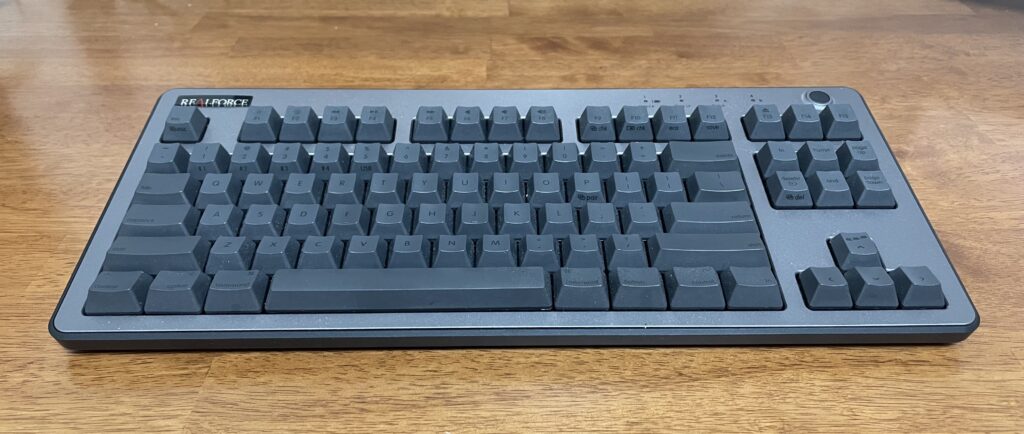
最後にリアルフォースの「R3」という変人向けのキーボードを紹介しておきます。
価格が3万円以上であり、キーボードにしては常人なら考えられない価格で売られています。
しかし、このキーボード、マニアの中ではかなり有名です。
本当に打ち心地が良く、いつまでもタイピングしていられます。
静電容量無接点方式という呪文のような特徴をもつキーボードであり、打鍵感が最高です。
このキーボードなら、学年の全員の指導要録がまわってきても、楽しく打ち続けられると思います。
コンビニのATMのテンキーのような打ち心地と同じです。
ぜひ、店頭で触ってみてください。タイピングの快楽に溺れたい方は一緒に溺れましょう!
Mac用
この手のキーボードを使用する場合は、パームレストという手首台は必須です。
出費が重なりますが、このキーボードを購入できる人にとっては誤差ですね!
テンキーがあるキーボードなのか、ないキーボードなのかによって、リストレストの長さは変わってくるので注意しましょう。
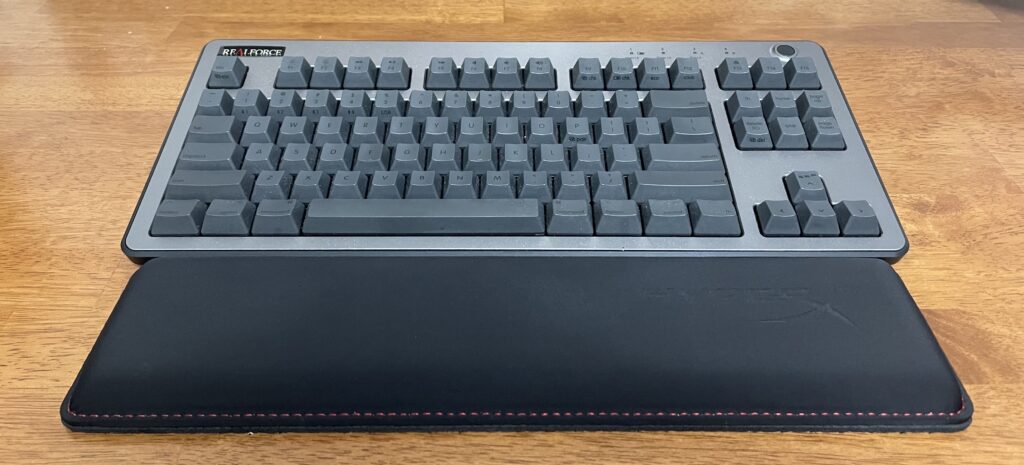
クッション性のあるものにするか木製にするか、が悩むポイントです。
自分の好みと相談してみましょう。
まとめ
この記事では以下のことを解説しました。
・選び方
→安くても大丈夫!
→テンキーがいるかどうか
→打ち心地をどこまで求めるか
おすすめキーボード
→Logicool「K275」(安い)
→Logicool「MX Keys」(バランスが良い)
→リアルフォース「R3」(打ち心地が最高)
「キーボード沼」という言葉があるくらいキーボードは奥が深いです。
紹介したもの以外でも、「Keychron」「ELECOM」「HHKB」など、まだまだたくさん良いものがあります。
またキーボードは単体でも、仕事を効率化させてくれるアイテムですが、モニターと一緒に使うことで爆発的に効率化できます。
ぜひ、検討してみましょう。
noteのサブスクで、質問し放題にしています
記事は私の状況で書いているので、読んだあとに「うちの学校だと、どうなんだろう」で止まってしまうことがあると思います。そこを直接聞ける場所を作りました。
- Chatworkで質問し放題(回数の制限はありません)
- 基本はその日のうちに、遅くても2営業日以内に必ず返します
- 画面を見ながら相談できるZoom会が月1〜2回(基本、顔出しなし)
- AI・働き方・転職・副業・お金・人間関係、どれでも構いません
つくねの相談室/月780円。自分で判断できるようになったら、解約してください。