PR
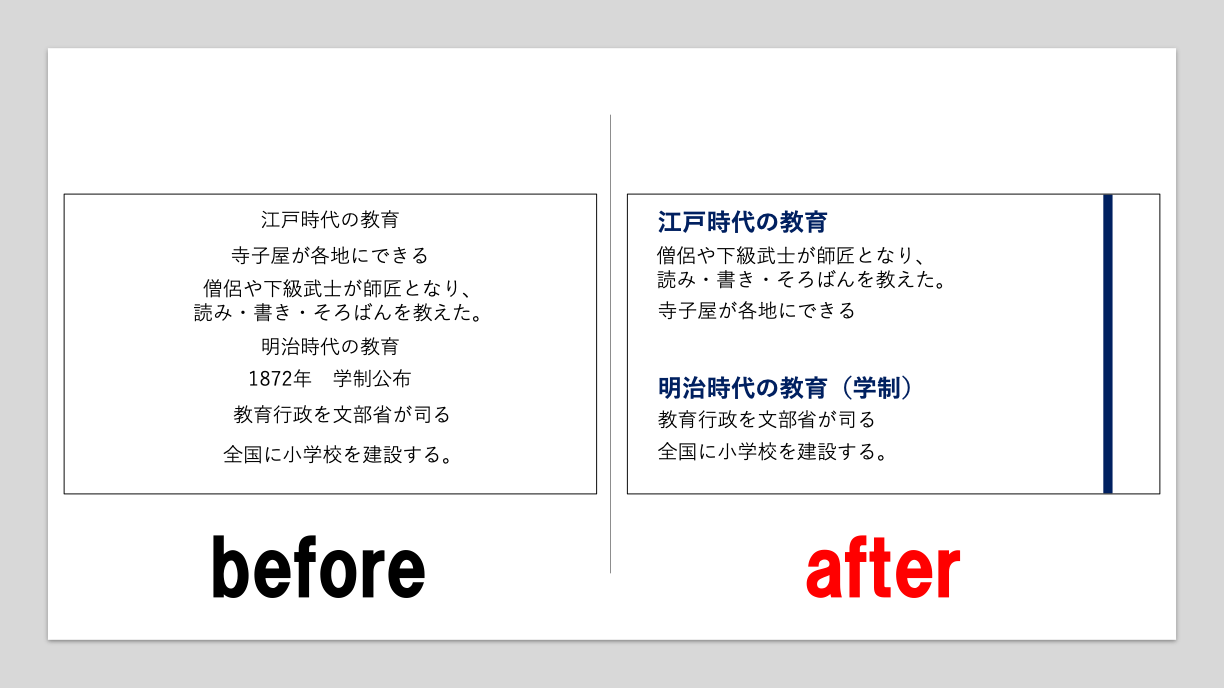

丁寧なプリントやスライドを作りたいけれど、時間をかけている余裕はないなぁ。
スライドに凝り出したら、いくら時間があっても足りません。
それに教員の仕事において、スライド作りの優先順位は高くありません。
しかし、だからといって、雑に作るわけにもいきません。仕事である以上、ある程度のクオリティは必要です。また、生徒や同僚に「雑な人」という印象をもたれるかもしれません。
そこで今回は、「ここだけ押さえておけば、マシなスライドを作れる」というラインを6つに絞りました。
6つのコツを利用すれば、1枚目のスライドも2枚目のように見やすくすることができます。
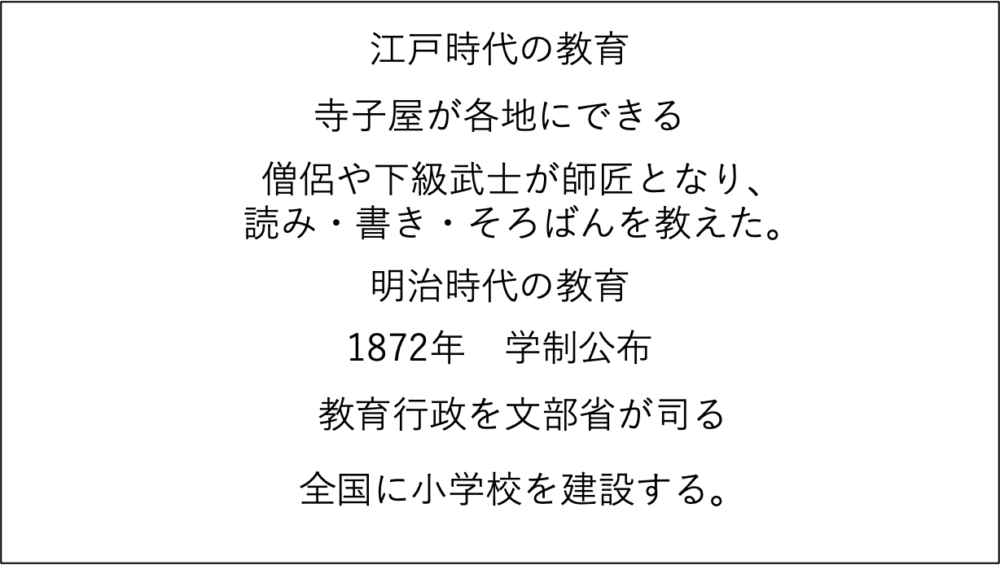
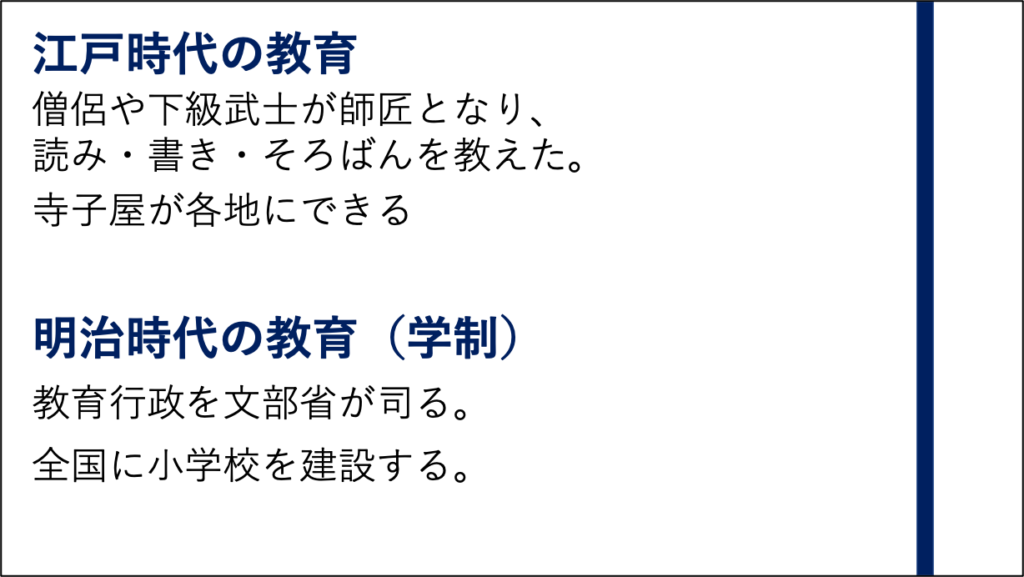
この記事では、時間をかけず、ある程度の質を保ったプリント・スライドの作り方をご紹介します。
デザインの良し悪しを決める4つの原則
スライドのデザインを決める要素として、4つの原則が存在します。
細かいことは考えずに、とりあえず4つの原則を当てはめることから始めましょう。
近接|近づける
1つ目の原則は「近接」です。
内容が近いもの同士は間隔を近づけ、内容が遠いもの同士は間隔を遠ざけます。
下の例をご覧ください。
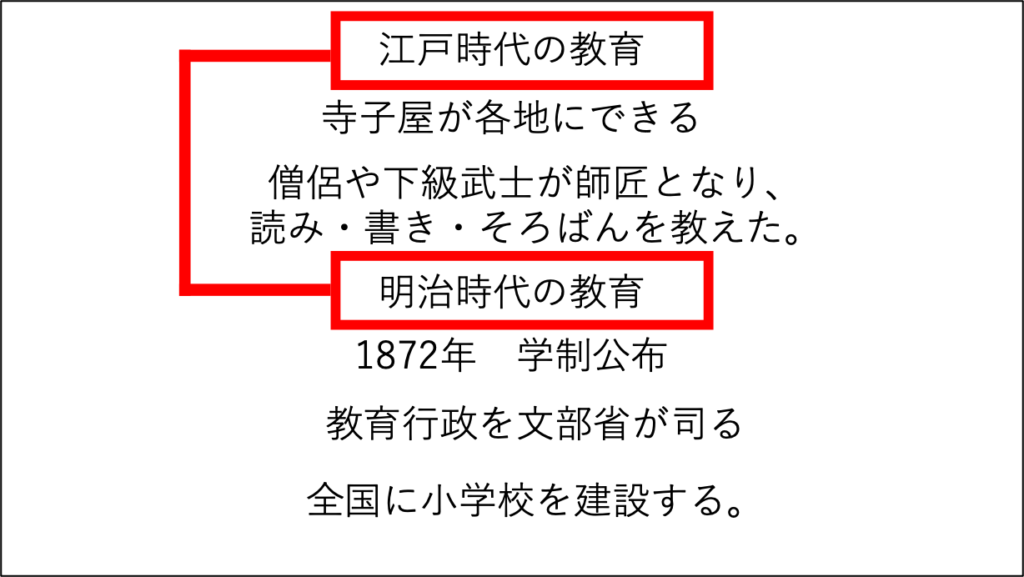
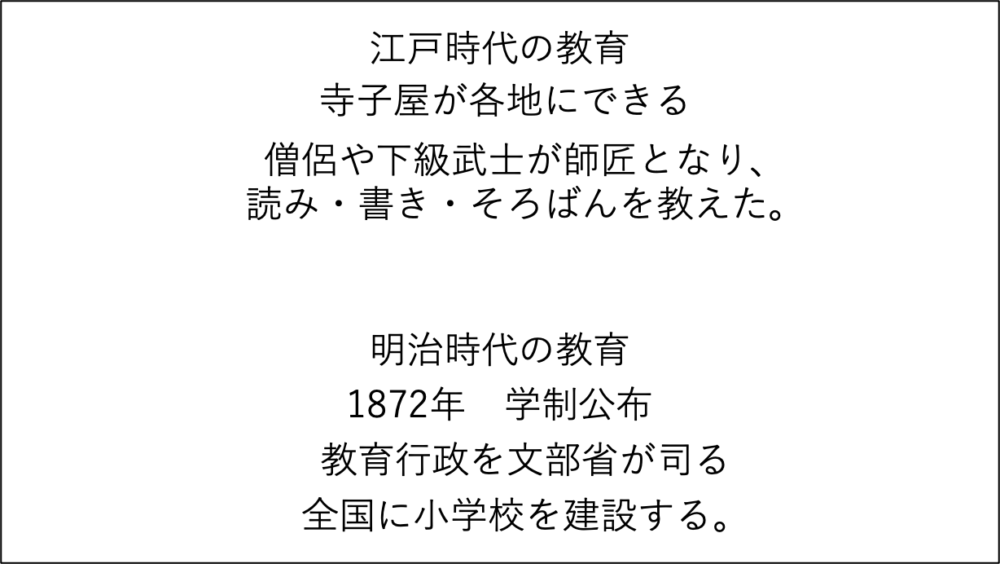
内容的にも「江戸時代の教育」と「明治時代の教育」は分かれています。
「江戸時代の教育」は上部に、「明治時代の教育」は下部に集めます。
見る人は、「ブロックごとに内容が異なるのだな」と勝手に判断してくれます。
まずは、内容の近いものを実際に近づけてみましょう。
整列|揃える
2つ目の原則は「整列」です。
整列させた方が、見る人の目線は動かなくて済みます。
下の例をご覧ください。
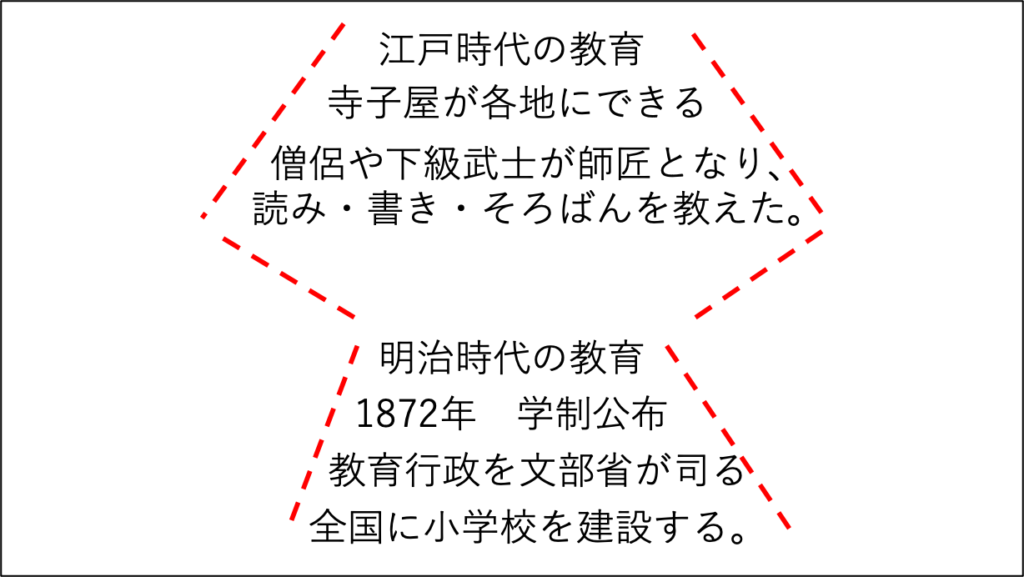
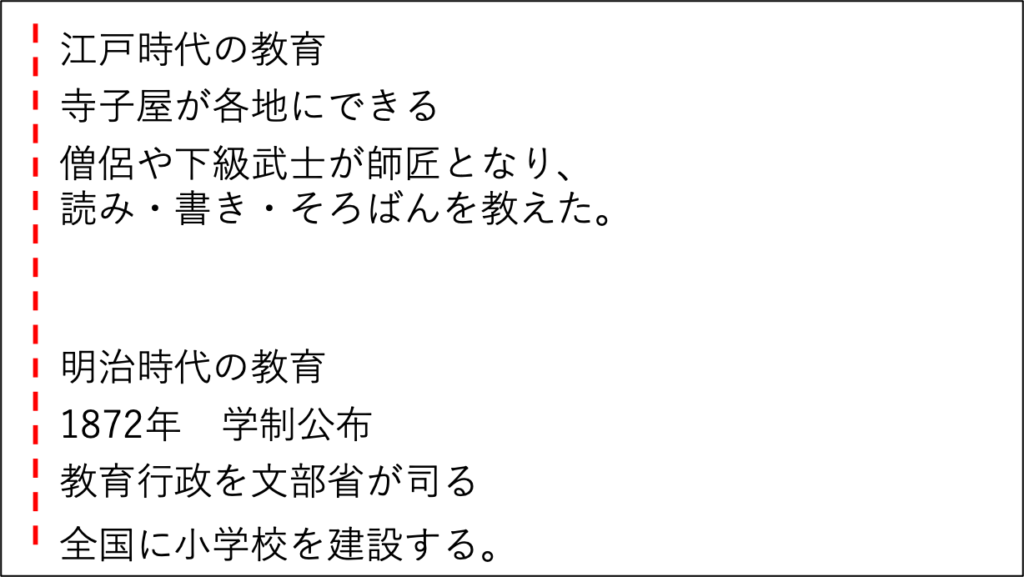
中央に文字がバラバラにあると、目線は激しく動いてしまいます。
ここでは文章を左に揃えました。
整列させることで、見た目が整っているばかりではなく、見る人も視線を散らさずに済みます。
文章や図形などは、きちんと一箇所に揃えるようにしましょう。
反復|統一する
3つ目の原則は「反復」です。
カテゴリーごとに反復させることで、グッと見やすくなります。
下の例をご覧ください。
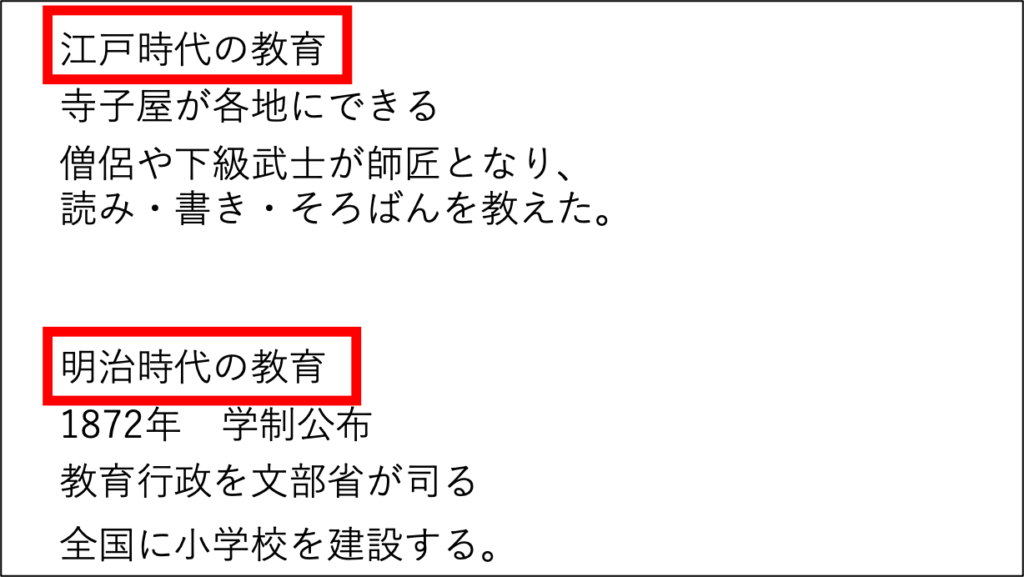
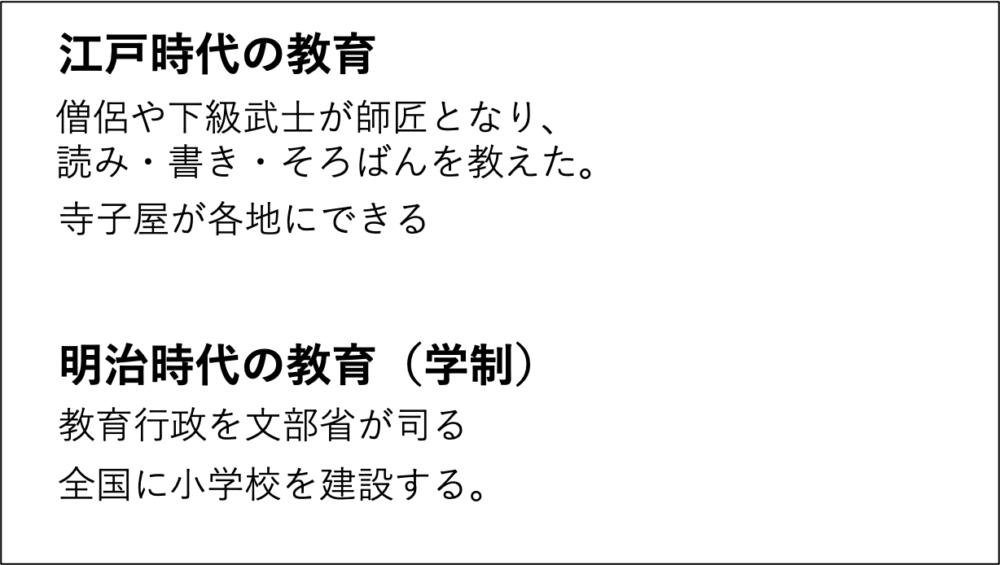
「江戸時代の教育」と「明治時代の教育」は似通っているため、文字を大きくし、太字にしました。
また、江戸時代の教育では「場所(寺子屋)→主体(僧侶や武士)」となっていましたが、明治時代に教育では、「主体(文部省)→場所(小学校)」の順番になっています。
そのため、どちらも「主体→場所」という順番で統一しました。
また、1872年の学制も独立した内容になっていたため、()書きにしました。
内容・カテゴリーごとに、反復させると説明の際も理解しやすくなるでしょう!
コントラスト|強調する
4つ目の原則は「コントラスト」です。
何か強調したい項目を線や色やイラストなどを使って、相手の目を惹きつけます。
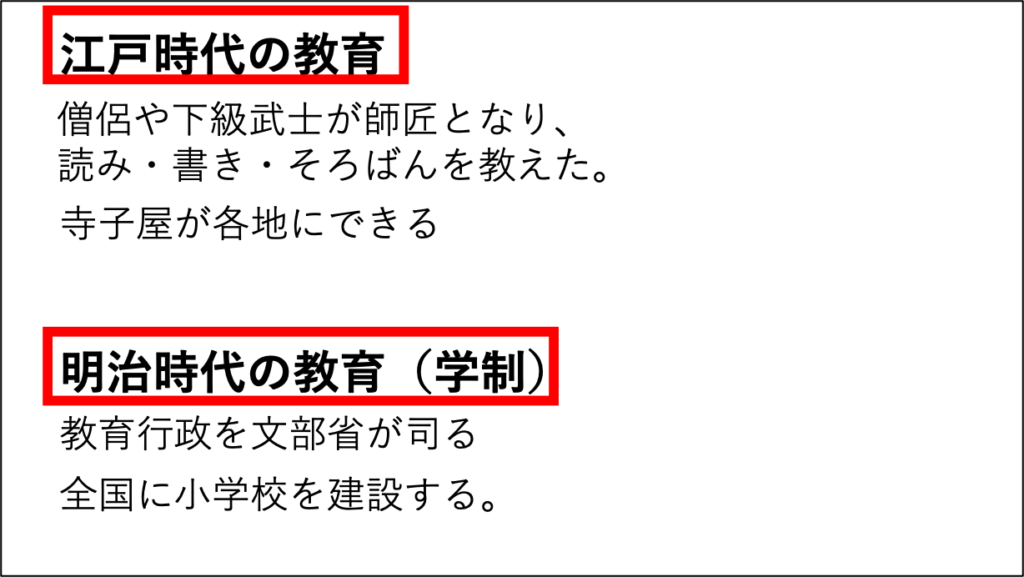
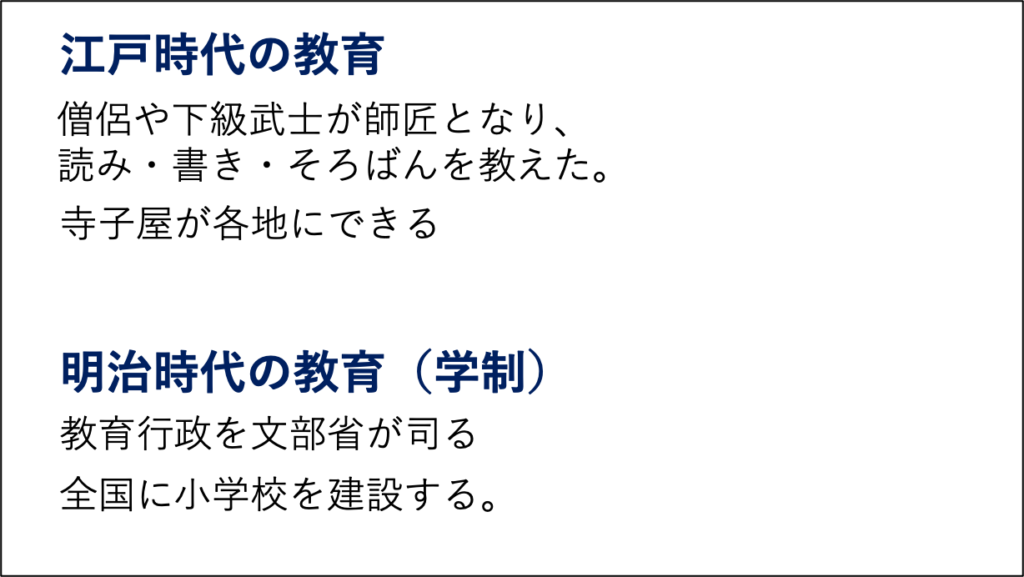
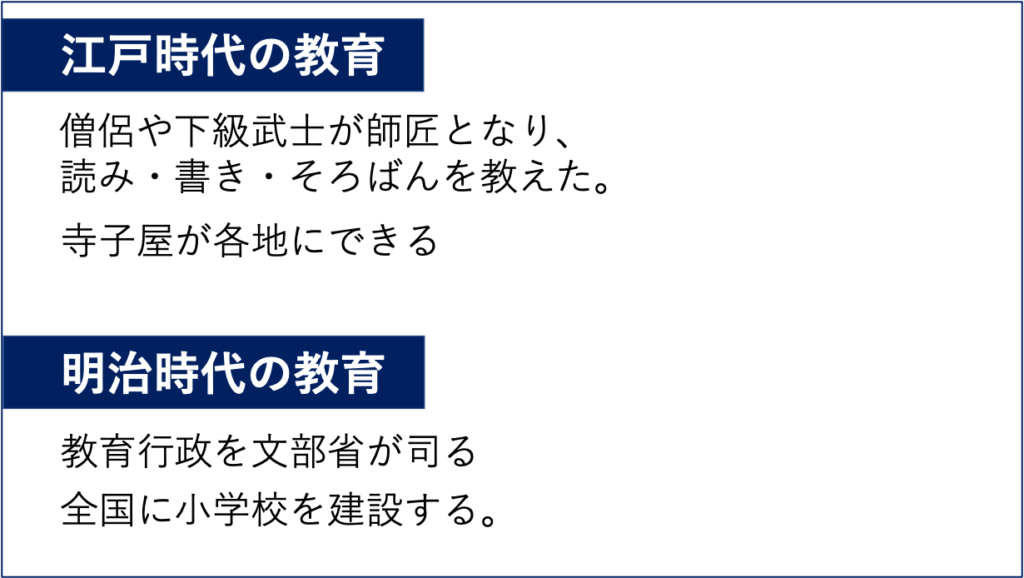
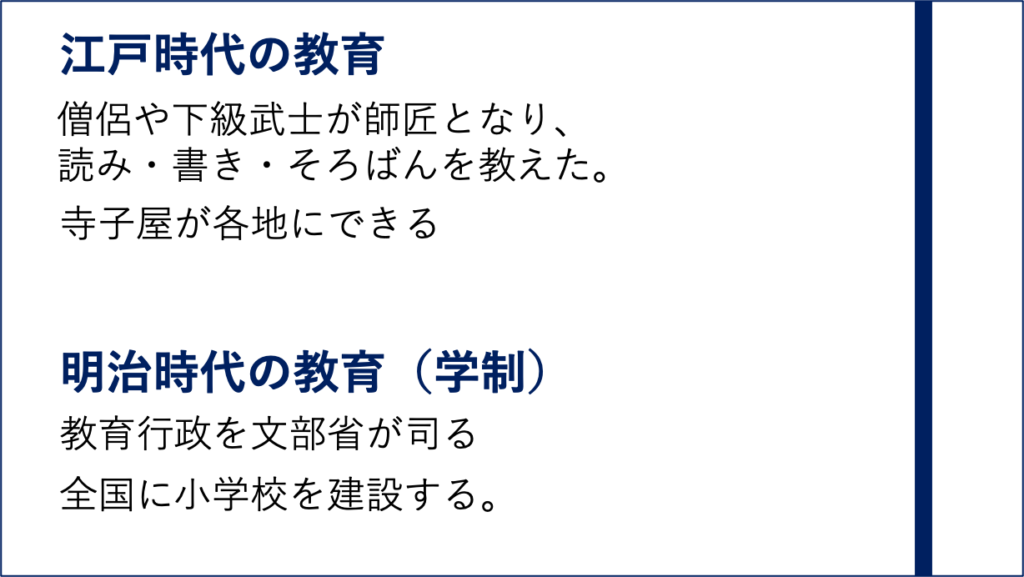
「江戸時代の教育」や「明治時代の教育」は同カテゴリーであるため、色で装飾しましょう。
また、文字の背景を塗りつぶしたり、右の余白に線を置いたりして、強調しましょう。
また、「小学校」を強調したい場合に、赤文字にするなどして、重要なところを強調することもできるでしょう。
色を決める
文字の並べ方がわかったところで、色を選択していきます。
色を使いすぎない
基本的に色は2色です。「黒+1色」で十分です。
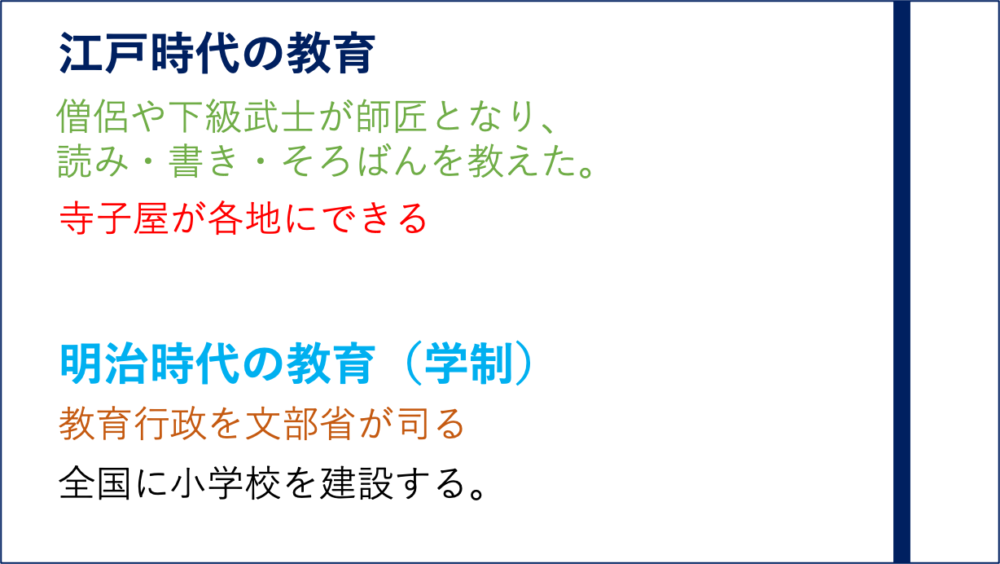
色を入れすぎると、騒がしくなり、何が重要かわからなくなるため、複数の色を使いすぎないようにしましょう。
色の特性を知る
もし、黒以外で2色使いたいときは、2つの方法があります。
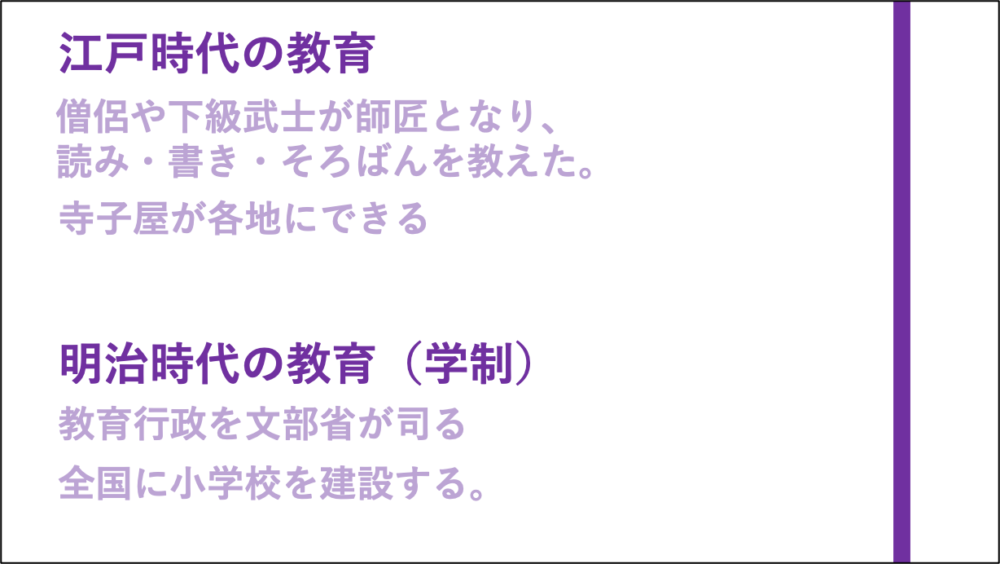
・似たような色を用いて、統一感を出す
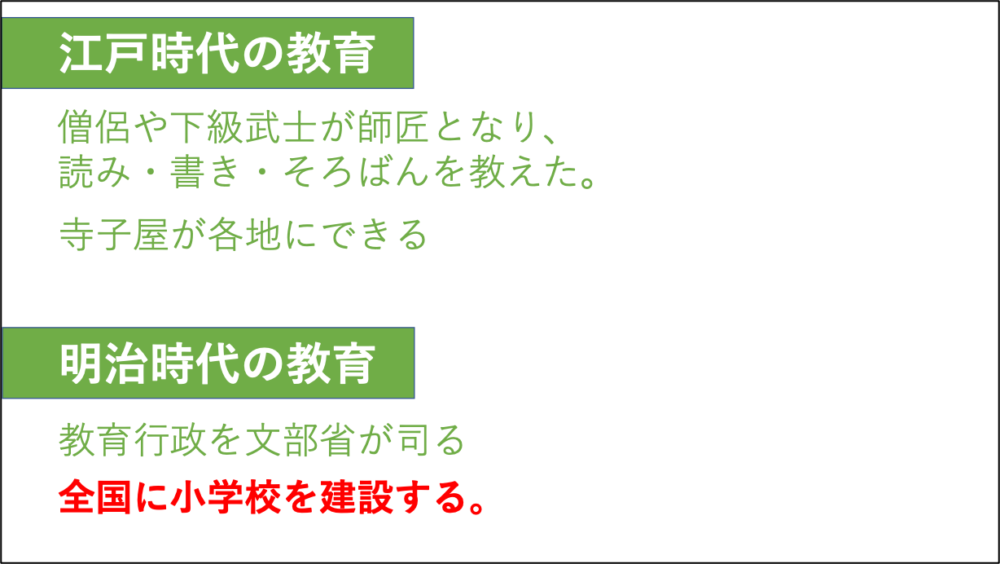
・異なる色を用いて強調する
以下は文字を項目と同じ色にすることで、全体的な統一感を目指しています。
また、以下のスライドは全体的に緑で統一し、特別目立たせたいところに、赤を入れています。一番着目して欲しいところが一目瞭然です。
1スライドに情報を1つ以上盛り込まない
1スライドには1つの情報のみ記載しましょう。
文部科学省の図解を見たことがある人は、共感してくれるかもしれません。
全体的な図解を示すなら、あのスライドでも良いこともありますが、授業で使用する場合は、情報が多すぎると生徒が困惑してしまいます。
先ほどからのスライドでいえば、「江戸時代と明治時代の教育」という情報のみを出しています。
ここに、江戸時代と明治時代の産業や政治や経済などの情報も入れると完全に情報過多になります。
教材研究すると、調べたことはどんどんスライドに入れてしまいたくなりますが、情報過多に気をつけましょう。
文字は28ポイント以上にする
見やすさでいちばん効くのは、色でも配置でもなく、文字の大きさです。私は28ポイントより小さくしません。
理由は、見やすいからだけではありません。28ポイントにすると、1枚に入る情報が強制的に減ります。入らないので、削るしかなくなります。
情報が減ると、作る側の迷う時間も減ります。どこに何を置くか、何を強調するか。決めることが少なくなるからです。
スライド作りに時間がかかる人の多くは、デザインに迷っているのではなく、書きすぎて時間を溶かしています。文字の大きさを先に決めてしまえば、書きすぎはそこで止まります。
生徒に見せるスライドで、気をつけていること
授業で使うスライドには、会議の資料とは違う気をつけどころがあります。
教室のいちばん後ろから読めるか
作っているときは、パソコンの画面を目の前で見ています。でも生徒は、教室の後ろから見ます。手元で読めても、後ろの席では読めないことがよくあります。28ポイントを下限にしているのは、これも理由です。
答えを先に見せない
問いを出すスライドに、答えまで載せてしまうと、生徒は考える前に答えを読みます。問いと答えは、別のスライドに分けます。アニメーションで隠すより、1枚分けるほうが早く作れます。
役割で分ける
問いのスライド、資料のスライド、まとめのスライド。1枚に役割を1つだけ持たせると、どれも同じ型で作れるようになります。
一度作ったら、作りためて継ぎはぎする
ここまで読むと、毎回これを考えるのかと思うかもしれません。考えるのは最初だけです。
最初の1回は、時間をかけてください。すぐに質の高いスライドができる魔法はありません。一度、全体を通して作ってみて、はじめてどこを削れるかが分かります。
そのうえで、いちばん効くのは作りためることです。問い・資料・まとめ。形式は毎回そう変わりません。過去のスライドからブロックごとコピーして、中身だけ差し替えます。それなら1枚あたり数十秒で終わります。
つまり、1つの授業のために作っているのではなく、あとで継ぎはぎするための素材を貯めていると考えます。この意識があるかどうかで、2年目からの速さがまったく変わります。
貯めるときのコツは1つだけです。あとから探せる状態にしておくこと。どんなに良いスライドも、見つからなければ無いのと同じです。
ロイロノートで作っている場合は、ロイロノートのスライドをおしゃれにする方法に、ロイロならではのやり方をまとめています。
デザインを変えるのは、単元か学期をまたぐときだけ
見やすいスライドを作っていると、毎回デザインを変えたくなります。気持ちはよく分かります。
ただ、そこは生徒の学びには返ってきません。色や背景が毎回変わると、生徒はそのたびに見方を覚え直すことになります。同じ型が続くほうが、中身に目が向きます。
私は、デザインを大きく変えるのを単元をまたぐとき、もしくは学期をまたぐときだけと決めています。変えるタイミングを先に決めておくと、迷う時間がなくなります。この迷う時間が、意外と長いです。
大きな画面で作る
最後に道具の話です。スライドを作るとき、パワーポイントだけを開いている人はまずいません。授業プリントや原稿、ネットの資料を見ながら作ります。
つまり、ずっと画面を切り替えています。この切り替えが、地味に時間を食っています。小さい画面に2つ並べても、小さすぎて作業になりません。
大きな画面なら、原稿を見ながらそのままスライドを作れます。私は27インチを使っています。最低でも24インチです。まわりの教員にも勧めてきましたが、やめた人は1人もいません。
すぐに買えない場合は、画面を左右に分ける操作だけでも変わります。Windowsならウィンドウズキーと矢印キー、Macなら緑のボタンを長押しします。
まとめ
見やすいスライドは、センスで作るものではありません。4原則を当てはめて、文字は28ポイント以上、1枚に1つのことだけ。あとは作ったものを貯めて、次からは継ぎはぎする。デザインを変えるのは単元か学期をまたぐときだけ。この順で決めておけば、毎回迷わずに済みます。
この記事では以下のことを解説しました。
・デザインの4原則を理解する
→近接・整理・反復・コントラスト
・色を選択する
→色を使いすぎない
・スライドに情報を盛り込まない
基本的にこのルールさえ守っていれば、特に雑なスライドにならず、整理されたスライドを作成することができます。
むしろ、変に手を加えることによって、スライドの綺麗さを壊してしまいかねません。
まずは、スライドの基礎を徹底的に実践しましょう。
もし、もっとおしゃれでかっこいいスライドを作りたいと思った人は、以下の記事を参考にしてください。
いまは、スライドもAIで作れる
ここまで、見た目を整えるコツを書いてきました。ただ、正直に書いておきます。この作業そのものが、いまはAIに渡せます。
文字は28ポイント以上、1枚に1メッセージ。ここまで読んでいただいた「型」さえ決まっていれば、あとは指示を出すだけで下書きが出てきます。実際の手順は授業スライドはAIで作れますに書きました。
大事なのは、型を知っている人が指示を出すことです。型を知らないままAIに投げると、整っているだけで伝わらないスライドが出てきます。ここまで読まれた方なら、その指示が出せます。
ここまでの内容を、学校の仕事ぜんぶに広げたものをnoteにまとめました。
実際に私が現場で使っている手順と、そのまま使えるプロンプトが入っています。
見た目を整える時間も、渡せます
noteのサブスクで、質問し放題にしています
記事は私の状況で書いているので、読んだあとに「うちの学校だと、どうなんだろう」で止まってしまうことがあると思います。そこを直接聞ける場所を作りました。
- Chatworkで質問し放題(回数の制限はありません)
- 基本はその日のうちに、遅くても2営業日以内に必ず返します
- 画面を見ながら相談できるZoom会が月1〜2回(基本、顔出しなし)
- AI・働き方・転職・副業・お金・人間関係、どれでも構いません
つくねの相談室/月780円。自分で判断できるようになったら、解約してください。