PR
授業スライドを作るのに、どれくらい時間をかけているでしょうか。
私はかつて、かなりの時間を使っていました。おしゃれに見せる。動きをつける。答えを先に見せないよう配置を考える。そこに丸一日かかることもありました。
いまは、ほとんど困っていません。AIに任せているからです。
ただし、ただ「授業のスライドを作って」と言っても、使えるものは出てきません。授業用のスライドには、資料用のスライドとまったく違う条件があるからです。
この記事では、私が実際に出している指示を全部書きます。28ポイント以上という数字から始まります。
授業スライドをAIで作るときに最初に伝えること
指示の順番があります。見た目の条件から先に伝えてください。
文字は28ポイント以上でないと見えない
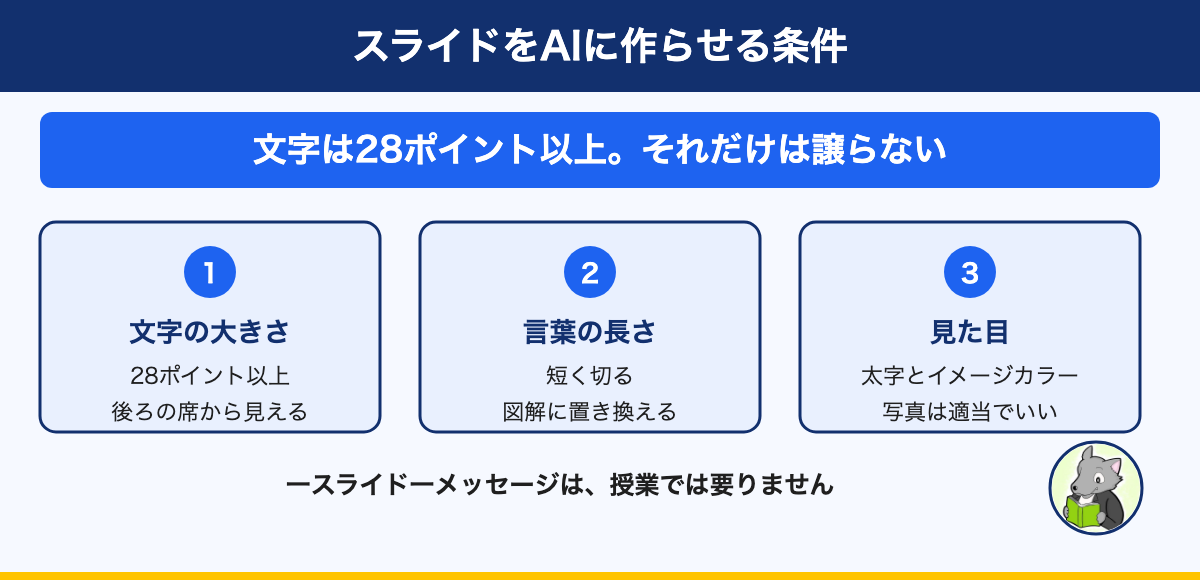
まず伝えるのは、文字の大きさです。28ポイント以上と指定します。
理由は単純で、それより小さいと教室の後ろから見えないからです。手元の画面では読めても、教室の後方に座っている生徒には届きません。
AIは、指定しなければ資料用の細かいスライドを作ります。プレゼン資料の常識で組んでくるからです。教室で使うものだと最初に伝えないと、そもそも成立しません。
だから私は、毎回この指定から入ります。「28ポイント以上で作ってください」。これだけで、出てくるものの方向が変わります。
作らせたあとに必ずズレを確認する
そして、作成後にズレがないかを確認します。
文字を大きくすると、当然ながら収まらなくなります。枠から出る、行が重なる、図とぶつかる。AIは、そこまで見てくれないことがあります。
だから、出てきたものを開いて、目で確認する工程を必ず入れてください。ここを飛ばすと、授業中に気づくことになります。
修正は「◯枚目の文字が枠から出ています。収めてください」と伝えれば直ります。この往復は必ず発生するものだと思っておいてください。
授業スライドは資料用のスライドとは別物
ここが、多くの人がつまずくところです。AIは資料用のスライドを作ろうとします。
一スライド一メッセージは授業用の条件ではない
プレゼン資料の定番に「一スライド一メッセージ」があります。これはビジネス資料の話です。
授業用のスライドは違います。板書の代わりに使うこともあれば、資料を提示するために使うこともある。用途が一定ではありません。
だから私は、はっきり伝えます。「これは授業用のスライドです。一スライド一メッセージの資料ではありません」。この一文があるかないかで、出てくる構造が変わります。
言葉は短く、図解を使う
そのうえで伝える条件は3つです。
一スライドの中の言葉は、なるべく短く。読ませるためではなく、見せるためのものだからです。文章を読ませたいなら、プリントのほうが向いています。
視覚的に分かりやすく。教室では、生徒は数秒で内容をつかむ必要があります。文字を追わせない構成にしてください。
図解を使うところは図解にする。関係、比較、順番。こういうものは文字で書くより図にしたほうが早い。AIは指定すれば図解の構成も考えてくれます。
授業スライドの見た目をAIに伝える方法
見た目の指示は、実はそれほど多くありません。
太字とイメージカラーだけ伝えれば十分
私が伝えるのは、太字にしてほしい箇所と、イメージカラーです。
色は、教科や単元のイメージで決めています。細かく指定する必要はありません。「この単元は青系で」くらいで通じます。
太字は、そのスライドでいちばん見せたい語に付けます。ここも「重要語を太字に」と伝えれば処理してくれます。
これ以上のデザイン指示は、正直あまり意味がありません。凝れば凝るほど時間がかかるのに、授業の目的とは関係がないからです。この話は授業がうまい先生は目的から逆算していますの考え方とつながります。
写真は適当に入れてもらえば足りる
写真については、適当に入れてもらう程度で構いません。
もちろん、その単元に必要な図版や資料は自分で用意します。ただ、雰囲気づくりのための画像に時間をかける必要はありません。
ここで凝り始めると、おしゃれなスライドを作ることが目的にすり替わります。私自身、その状態にはまっていた時期がありました。
授業スライドをAIで作るときの限界
正直に、できないことも書きます。
最終チェックは必ず自分でやる
内容の正しさは、必ず自分で確認してください。
AIは、それらしい文章を必ず作ります。ところが、事実と違うことを自然な文章で書いてきます。年号がずれている。用語の説明が微妙に違う。図の対応関係が逆になっている。
授業スライドは、生徒がそのまま覚えるものです。間違ったまま出せば、そのまま定着します。ここだけは短縮できません。
私が実際に見つけたのは、日付の間違い、正答の間違い、対応関係の取り違えです。どれも読み流せば気づかないレベルのものでした。
生徒の情報は入力しない
もうひとつ、生徒が特定できる情報は入力しないでください。
スライド作りでは必要になる場面は少ないはずですが、生徒の作品や回答を扱うときには注意が要ります。氏名やクラスは入れずに済みます。
そして、勤務先のルールを必ず確認してください。使ってよいツールや、入力してよい情報の範囲は学校によって違います。
授業スライドを速く作るもうひとつの方法
AIが無かった頃からの方法も、いまだに有効です。
過去のスライドから継ぎはぎする
過去に作ったスライドから、ブロック単位でコピーしてください。
スライドの素材は、部品として使い回せます。導入の型、まとめの型、図解の枠。毎回ゼロから作る必要はありません。
だから、スライドは作るたびに資産が増えるという前提で考えてください。今年作ったものは、来年も使えます。この考え方は早く帰るために「ストックを貯める」という方法に詳しく書きました。
そもそもスライドに凝る必要はない
最後に、身も蓋もないことを書きます。スライドは、そこまで凝らなくて大丈夫です。
スライドには、生徒に「すごい」と思わせる効果があります。おしゃれなものほど効きます。ただし、その反応は授業の目的とは関係がありません。
そして代償もあります。一緒にプリントへ書き込んでいく時間が失われます。手を動かしながら考える時間には、画面を見ているだけでは得られないものがあります。
だから、AIで速く作れるなら作ればいい。時間をかけてまで作るものではない。これが私の結論です。それでも作りたい方は、ロイロノートのスライドをおしゃれにする方法に手順をまとめてあります。
まとめ 授業スライドはAIで作れる
大事なところをまとめます。
最初に伝えるのは、28ポイント以上という文字の大きさです。それより小さいと、教室の後ろから見えません。そして作成後にズレを必ず確認してください。
授業用のスライドは、資料用とは別物です。「一スライド一メッセージの資料ではありません」と伝えてください。そのうえで、言葉は短く、視覚的に、図解を使うところは図解に。
見た目の指示は、太字とイメージカラーだけで足ります。写真は適当で構いません。凝るほど、目的から離れます。
最終チェックだけは、絶対に自分でやってください。年号のずれ、用語の間違い、対応関係の取り違えは実際に起きます。生徒がそのまま覚えるものだからです。
そして、過去のスライドから継ぎはぎする方法もいまだに有効です。スライドは作るたびに資産になります。
お勤めの学校や自治体に、生成AIの取り決めがある場合はそちらを優先してください。 使ってよいツールと、入力してよい情報の範囲は、学校ごとに違います。
あわせて読みたい
ここまでの内容を、学校の仕事ぜんぶに広げたものをnoteにまとめました。
実際に私が現場で使っている手順と、そのまま使えるプロンプトが入っています。
授業プリントの2時間が、20分になります
noteのサブスクで、質問し放題にしています
記事は私の状況で書いているので、読んだあとに「うちの学校だと、どうなんだろう」で止まってしまうことがあると思います。そこを直接聞ける場所を作りました。
- Chatworkで質問し放題(回数の制限はありません)
- 基本はその日のうちに、遅くても2営業日以内に必ず返します
- 画面を見ながら相談できるZoom会が月1〜2回(基本、顔出しなし)
- AI・働き方・転職・副業・お金・人間関係、どれでも構いません
つくねの相談室/月780円。自分で判断できるようになったら、解約してください。