PR
会議、面談、打ち合わせ。話した内容を、あとで文字にする仕事が、学校には山ほどあります。
私はいま、その文字起こしを、ほぼ全部AIにやらせています。新しく決まった話、マニュアルにできそうな話、他の先生も知っておいたほうがいい話。録っておけば、あとから文字で残せます。
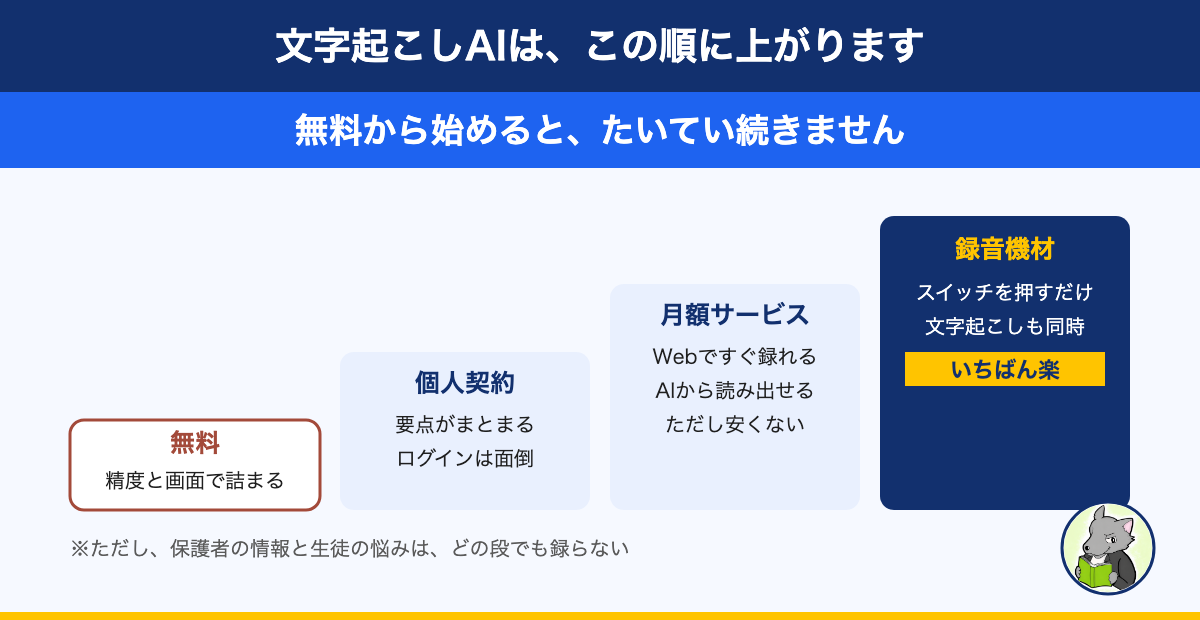
この記事では、私が実際に使った5つを、安い順に並べて書きます。結論から言うと、無料のものは勧めません。そして、いちばん楽なのは機材を買うことでした。
※この記事は2026年9月時点の話です。この分野は動きが速いので、半年後には状況が変わっている可能性があります。
先に、これは録音しないと決めている
道具の話をする前に、線引きを書いておきます。ここを曖昧にしたまま便利さだけ追うのは、危ないからです。
保護者の情報と、生徒の悩み。この2つは録音しませんし、AIにも上げません。
文字起こしAIは、音声をサーバーに送って処理します。つまり学校の外にデータを出すということです。保護者対応の記録や、生徒が相談してきた内容は、そこに出していいものではありません。個人情報の持ち出しになります。
私が録っているのは、自分の考えごと、会議で決まった段取り、手順のメモです。人の秘密は入っていません。この線を引けるなら、文字起こしAIは安全に使えます。
無料でできるが、私は勧めない
「文字起こしは無料でできる」と書いてある記事をよく見ます。実際、無料の選択肢はあります。私も試しました。
Whisperは、精度が微妙
OpenAIが公開している音声認識のモデルです。無料で使えます。
ただ、精度で言うと微妙でした。人名や学校用語はもちろん、普通の会話でも直しが必要な場面が多く、修正にかかる時間で、浮いた分が消えます。
Gladiaは、画面が分かりにくかった
海外のサービスで、無料の枠があります。こちらは精度というより操作で詰まりました。
画面が見にくく、どこに何を貼り付ければいいのか分かりません。日本語の案内も少なく、使い始めるまでに時間を取られます。
この2つを試して思ったのは、無料の段階で消耗すると、そこで諦めてしまうということです。文字起こしAIは、続けて使ってはじめて効いてきます。最初の入口で止まるくらいなら、お金を払ったほうが早いです。
個人でLINE WORKSを契約すると、AIノートが使える
次の段階です。LINE WORKSを個人で契約すると、AIノートという機能が使えます。
会議の音声から、要点をまとめたノートを作ってくれます。文字起こしそのものより「で、何が決まったのか」がまとまるのが強みです。
注意点を1つ。ログインまでが少し面倒です。電話番号の認証やメールアドレスの認証があり、登録に一手間かかります。そこを越えれば、あとは快適に使えます。
月額を出せるなら、Nottaが手軽
有料のサービスで落ち着くなら、Nottaです。
決め手は手軽さでした。導入が簡単で、Webからそのまま録音できます。思い立ったときにすぐ始められる、というのは想像より大事です。
正直に書くと、安くはありません。それでも、毎週のように会議がある人なら、月額のぶんはすぐ取り返せます。
もう1つ。Nottaに溜めたデータは、Claude CodeのようなAIエージェントから読み出せます。文字起こしを「読む」だけでなく、そのまま議事録や報告書に変換するところまで一続きにできます。この使い方はチャット型とエージェント型のAIの違いに書いたエージェント型の話とつながります。
いちばん楽なのは、PLAUD
そして、私がいま主に使っているのがPLAUDです。録音専用の小さな機材を買う、という選択肢になります。
録音するハードルが、いちばん低い
理由は精度でも機能でもありません。録ろうと思えるかどうかです。
スマホを取り出して、ロックを解除して、アプリを開いて、録音ボタンを押す。この手順があるだけで、人は録らなくなります。私もそうでした。
PLAUDはスイッチを押すだけです。パチッと押せば録れる。それだけで、録音するハードルが一気に下がります。いい道具とは、使う気になる道具のことだと、これで分かりました。
iPhoneの録音と、何が違うのか
「iPhoneの録音機能でいいのでは」と思われるかもしれません。違いは2つあります。
- 文字起こしが同時にされる。iPhoneで録ると、そのあと別のサービスやAIに入れる手間が残ります
- 録音だけの機材である。スマホは他のことにも使うので、録音中に触りにくいという問題があります
机の上に置いておける、録音専用のスイッチ。それだけのことですが、使う回数がまるで変わります。
結局、どれを選べばいいのか
5つ使ってみた私の答えを、はっきり書きます。
- 無料(Whisper・Gladia)は勧めません。入口で消耗します
- まず試すなら、個人契約のLINE WORKS。AIノートで「決まったこと」がまとまります
- 手軽さを取るならNotta。Webですぐ録れて、AIエージェントとつなげられます
- いちばん楽なのはPLAUD。録るハードルが下がるので、結局いちばん使います
道具を増やす必要はありません。自分が続けられるものを1つ選べば十分です。
AIを使うときに、守っていること
最後に、この記事の道具すべてに共通する注意点です。
- 生徒や保護者の個人情報を入力しない(冒頭に書いた線引きです)
- 出てきた文字起こしは、必ず自分で確認する。AIは平気で聞き間違えます
- 勤務先のルールを確認する。校務のデータを外部サービスに出していいかは、学校によって違います
この3つを守れるなら、文字起こしAIは教員の仕事でいちばん費用対効果が高い道具のひとつです。
まとめ
- 保護者の情報と生徒の悩みは、録音しないしAIにも上げない
- 無料(Whisper・Gladia)は、精度と操作性で勧めない
- 個人契約のLINE WORKSなら、AIノートで要点がまとまる
- 手軽さならNotta。AIエージェントからデータを読み出せる
- いちばん楽なのはPLAUD。録音するハードルが下がるから続く
文字にする作業は、もう自分でやらなくていい仕事です。AIに渡せる仕事をもっと知りたい方は教員のAI活用まとめもどうぞ。
あわせて読みたい
ここまでの内容を、学校の仕事ぜんぶに広げたものをnoteにまとめました。
実際に私が現場で使っている手順と、そのまま使えるプロンプトが入っています。
録った先で、何ができるのか
noteのサブスクで、質問し放題にしています
記事は私の状況で書いているので、読んだあとに「うちの学校だと、どうなんだろう」で止まってしまうことがあると思います。そこを直接聞ける場所を作りました。
- Chatworkで質問し放題(回数の制限はありません)
- 基本はその日のうちに、遅くても2営業日以内に必ず返します
- 画面を見ながら相談できるZoom会が月1〜2回(基本、顔出しなし)
- AI・働き方・転職・副業・お金・人間関係、どれでも構いません
つくねの相談室/月780円。自分で判断できるようになったら、解約してください。